
Halomedis Print
Nomor antrian langsung keluar dari printer begitu pasien mengambil antrian - tanpa popup PDF, tanpa menekan tombol Print. Pasang sekali di komputer kiosk atau loket, RME Halomedis akan mendeteksinya otomatis.
Untuk pengguna RME Halomedis · Windows 10 & 11 · Printer thermal maupun biasa
Dibuat untuk petugas, bukan teknisi
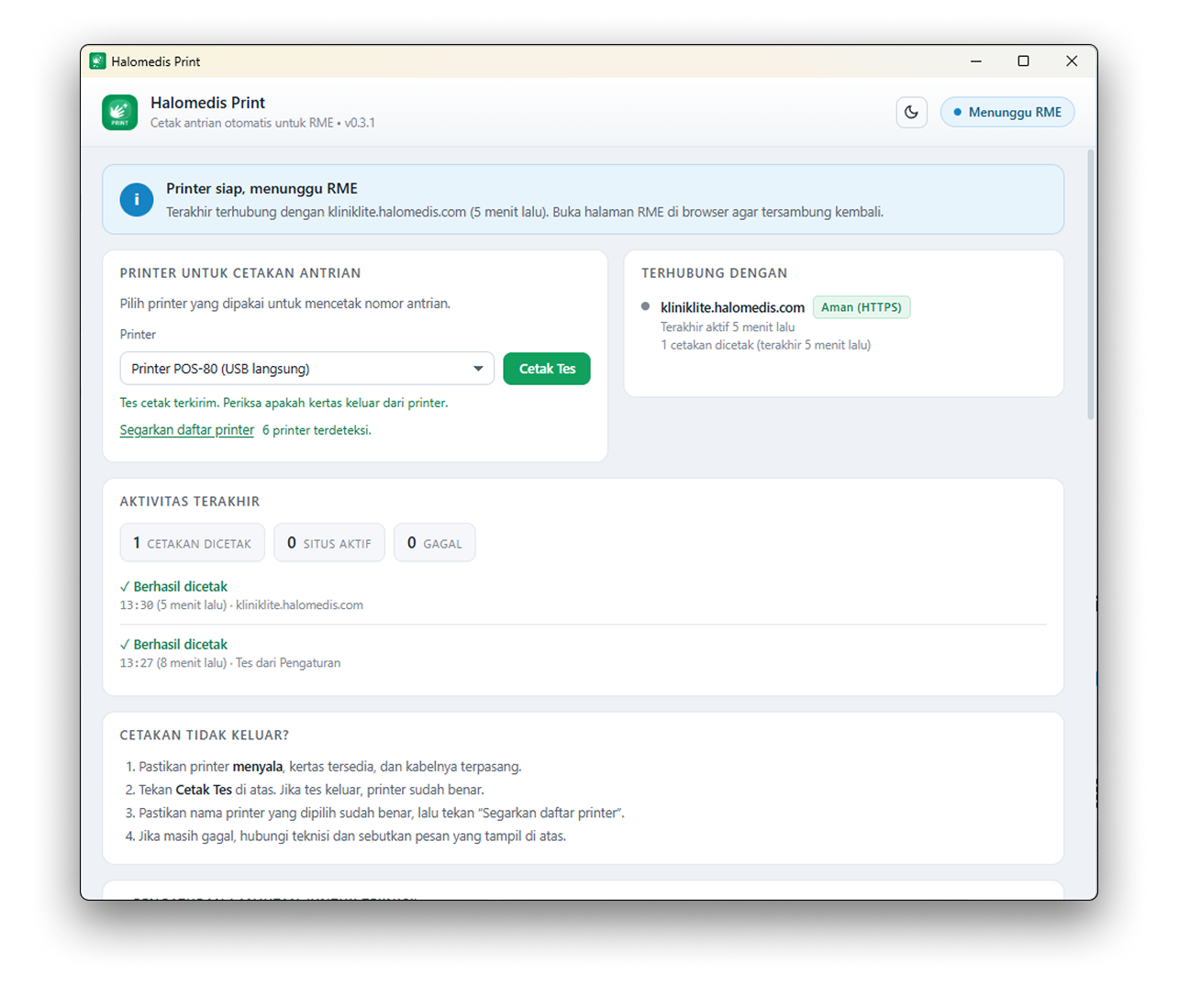
Satu jendela kecil yang menjawab hal terpenting: apakah printer siap, RME mana yang terhubung, dan apa yang terakhir dicetak.
- 1
Banner status
Hijau berarti siap mencetak, biru berarti printer siap dan menunggu RME dibuka, kuning berarti ada yang perlu diperiksa - selalu disertai apa yang harus dilakukan.
- 2
Printer untuk cetakan antrian
Pilih printer lalu tekan Cetak Tes. Printer virtual seperti PDF atau OneNote ditandai agar tidak salah pilih.
- 3
Terhubung dengan
Alamat RME yang sedang terbuka di browser, label Aman (HTTPS), kapan terakhir aktif, dan jumlah cetakan.
- 4
Aktivitas terakhir
Riwayat cetak berhasil atau gagal, lengkap dengan jam dan asalnya. Bila gagal, tampil penjelasan dan saran yang mudah dipahami.
- 5
Cetakan tidak keluar?
Empat langkah pemeriksaan yang bisa diikuti petugas sendiri sebelum menghubungi teknisi.
Tanpa popup, tanpa tombol Print
Pasien di anjungan tidak perlu berurusan dengan jendela PDF, dan petugas loket bisa langsung melayani pasien berikutnya.
Tanpa Halomedis Print
- 1Pasien mengambil nomor antrian
- 2Popup PDF terbuka di browser
- 3Tekan Print, lalu konfirmasi di dialog cetak
- 4Tutup popup agar layar kembali ke anjungan
Dengan Halomedis Print
- Pasien mengambil nomor antrian
- Nomor antrian langsung keluar dari printer
- Layar anjungan siap untuk pasien berikutnya
Tanpa popup
Langsung tercetak, tanpa dialog Print
58 / 80 mm
Printer thermal USB, bahkan tanpa driver
Otomatis
Kembali ke popup PDF bila aplikasi tidak aktif
Lokal
Hanya menerima dari komputer itu sendiri
Siap mencetak dalam empat langkah
Cukup satu aplikasi kecil di komputer yang tersambung ke printer. Tidak ada perangkat tambahan dan tidak perlu setelan khusus di RME.
Pasang di komputer Windows
Instal di komputer kiosk atau loket yang tersambung ke printer. Aplikasi berjalan di system tray dan dapat menyala otomatis saat Windows dinyalakan.
Pilih printer & Cetak Tes
Pilih printer untuk cetakan antrian lalu tekan Cetak Tes. Bila kertas keluar, printer sudah benar.
Hubungkan dengan RME
Isi alamat RME Halomedis Anda, tekan Buka RME, lalu izinkan alamat itu sekali. Sejak saat itu hanya alamat tersebut yang boleh mencetak.
Cetak otomatis
Saat pasien mengambil antrian atau petugas menyimpan pendaftaran, nomor antrian langsung tercetak di printer komputer itu.
Kecil di system tray, andal di jam sibuk
Semua yang dibutuhkan agar nomor antrian keluar tepat waktu, tanpa merepotkan petugas.
Cetak senyap
PDF nomor antrian dari RME langsung dikirim ke printer tanpa preview, tanpa popup, dan tanpa dialog Print browser.
Deteksi otomatis & cadangan
RME memeriksa aplikasi dalam waktu kurang dari satu detik. Bila aplikasi tidak aktif atau printer gagal, RME kembali membuka popup PDF seperti biasa sehingga nomor antrian tetap bisa dicetak.
Printer thermal tanpa driver
Printer thermal USB 58 mm dan 80 mm (mis. POS-58, POS-80) terdeteksi sebagai “USB langsung”, dicetak dalam mode ESC/POS, lalu kertas dipotong otomatis.
Hanya RME yang diizinkan
Alamat RME harus disetujui sekali di komputer itu. Situs lain yang mencoba mencetak ditolak, dan aplikasi hanya menerima permintaan dari komputer itu sendiri.
Tidak menyimpan data pasien
Berkas PDF dihapus setelah dicetak. Cetak ulang selalu diambil langsung dari RME, jadi tidak ada data pasien yang tertinggal di komputer.
Status dengan bahasa awam
Banner berwarna, alamat RME yang terhubung, dan riwayat cetak dengan saran yang jelas bila terjadi kegagalan.
Antrean cetak berurutan
Saat beberapa nomor diambil beruntun, cetakan dikirim satu per satu sehingga tidak bertabrakan di printer.
Ikon status di system tray
Ikon Halomedis Print di dekat jam Windows mendapat tanda oranye saat ada yang perlu diperhatikan. Arahkan kursor untuk melihat ringkasan.
Mode terang & gelap
Mengikuti tema Windows dan bisa diganti dengan satu tombol di bagian atas jendela.
Sudah aktif di anjungan & loket
Halaman RME Halomedis berikut otomatis memakai Halomedis Print bila aplikasinya terpasang di komputer yang membukanya.
| Halaman RME | Yang dicetak |
|---|---|
| Anjungan Pasien Mandiri (umum, BPJS, gabungan) | Nomor antrian setelah pasien mendaftar sendiri |
| APM Antrian Apotek | Nomor antrian apotek |
| Loket: Kunjungan Lama & Pasien Baru | Nomor antrian setelah petugas menyimpan pendaftaran |
| Daftar antrian di sidebar loket | Cetak ulang nomor antrian hari itu, dengan nomor yang sama |
Pasang aplikasi di setiap komputer yang mencetak: PC anjungan dan PC loket masing-masing perlu Halomedis Print. Komputer tanpa aplikasi tetap memakai popup PDF seperti biasa.
Siap dipakai di Windows
Satu installer untuk komputer anjungan maupun loket. Pemasangannya hanya beberapa menit.
Windows
Installer .exe
Windows 10 atau 11, 64-bit
Butuh bantuan pemasangan? Tim Halomedis siap memandu lewat WhatsApp.
Pertanyaan seputar Halomedis Print
Hal-hal yang paling sering ditanyakan sebelum aplikasi ini dipasang di anjungan dan loket.
Ingin nomor antrian langsung keluar dari printer?
Tim kami dapat membantu memasang aplikasi, memilih printer, dan menghubungkannya dengan RME di anjungan dan loket Anda.